C++ İlk Program: “Hello World” Nasıl Çalışır?
C++’ta ilk programınızı yazın ve “Hello World” örneğiyle derleme, çalıştırma ve program akışının nasıl işlediğini öğrenin.
C++ diline yeni başlayanlar için en geleneksel ilk örnek “Hello, World!” programıdır. Bu örnek, bir C++ uygulamasının nasıl derlendiğini ve çalıştığını anlamak için en iyi başlangıçtır. Bu makalede, C++’ta basit bir konsol çıktısının nasıl yazıldığını, derleme sürecinin nasıl işlediğini ve kodun her satırının ne anlama geldiğini adım adım inceleyeceğiz.
1. İlk C++ Programı
Visual Studio 2022 veya herhangi bir GCC/Clang ortamında yeni bir Console Application oluşturun ve aşağıdaki kodu yazın:
#include <iostream>   // Giriş/çıkış işlemleri için gerekli kütüphane
using namespace std;  // std isim alanını kullanacağımızı belirtir

int main() {
    cout << "Hello, World!" << endl; // Ekrana mesaj yazdırır
    return 0;                        // Programın başarıyla bittiğini belirtir
}
Bu kodu çalıştırdığınızda konsolda şu çıktı görünür:
Hello, World!
2. Kodun Satır Satır Açıklaması
#include <iostream>→ Bu satır, giriş/çıkış işlemlerini (input/output) yapmamızı sağlayan Input-Output Stream kütüphanesini programa ekler.using namespace std;→ C++’ta birçok sınıf ve fonksiyonstdisim alanı (namespace) içinde tanımlanır. Bu satır sayesindestd::coutyerine doğrudancoutyazabiliriz.int main()→ C++ programının başlangıç noktasıdır. Her C++ programı mutlaka birmainfonksiyonuna sahip olmalıdır.cout << "Hello, World!" << endl;→cout(console output), ekrana veri yazdırmak için kullanılır.<<operatörü “veriyi gönder” anlamına gelir.endlyeni satıra geçmeyi sağlar.return 0;→mainfonksiyonu birintdöndürür.0değeri, programın başarıyla tamamlandığı anlamına gelir.
3. Derleme ve Çalıştırma Süreci
C++’ta kod yazmak yeterli değildir; derlenip yürütülebilir hale getirilmesi gerekir. İşte derleme süreci:
- Kaynak kod:
.cppuzantılı dosyada yazılır. - Derleyici (Compiler): Kaynak kodu makine koduna dönüştürür.
- Bağlayıcı (Linker): Kütüphaneleri ve fonksiyonları birleştirir,
.exeveya.outdosyası oluşturur. - Çalıştırma (Run): Ortaya çıkan dosya işletim sistemi tarafından çalıştırılır.
Derleme sürecinin basitleştirilmiş hali:
Kaynak Kod (.cpp)
     ↓
Derleyici (g++)
     ↓
Nesne Dosyası (.o)
     ↓
Bağlayıcı (Linker)
     ↓
Yürütülebilir Dosya (.exe / .out)
4. Visual Studio 2022’de “Hello World” Çalıştırmak
- Visual Studio’yu açın.
- "Yeni Proje Oluştur (Create a New Project)" - "Console App" (C++) seçin.
- Proje adını örneğin
HelloWorldolarak belirleyin. - Oluşan
main.cppdosyasına yukarıdaki kodu yapıştırın. - Ctrl + F5 tuşuna basarak programı derleyin ve çalıştırın.
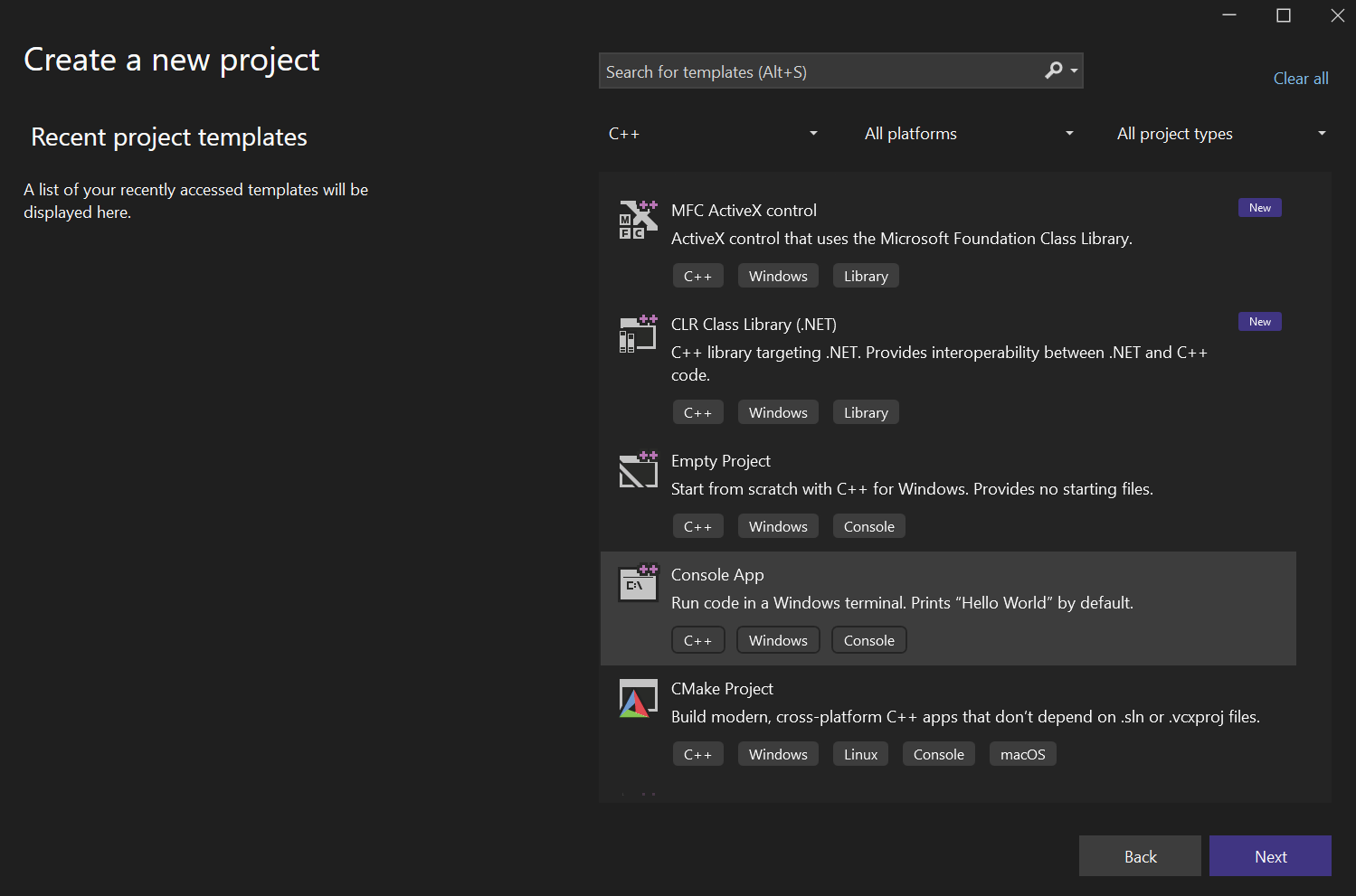
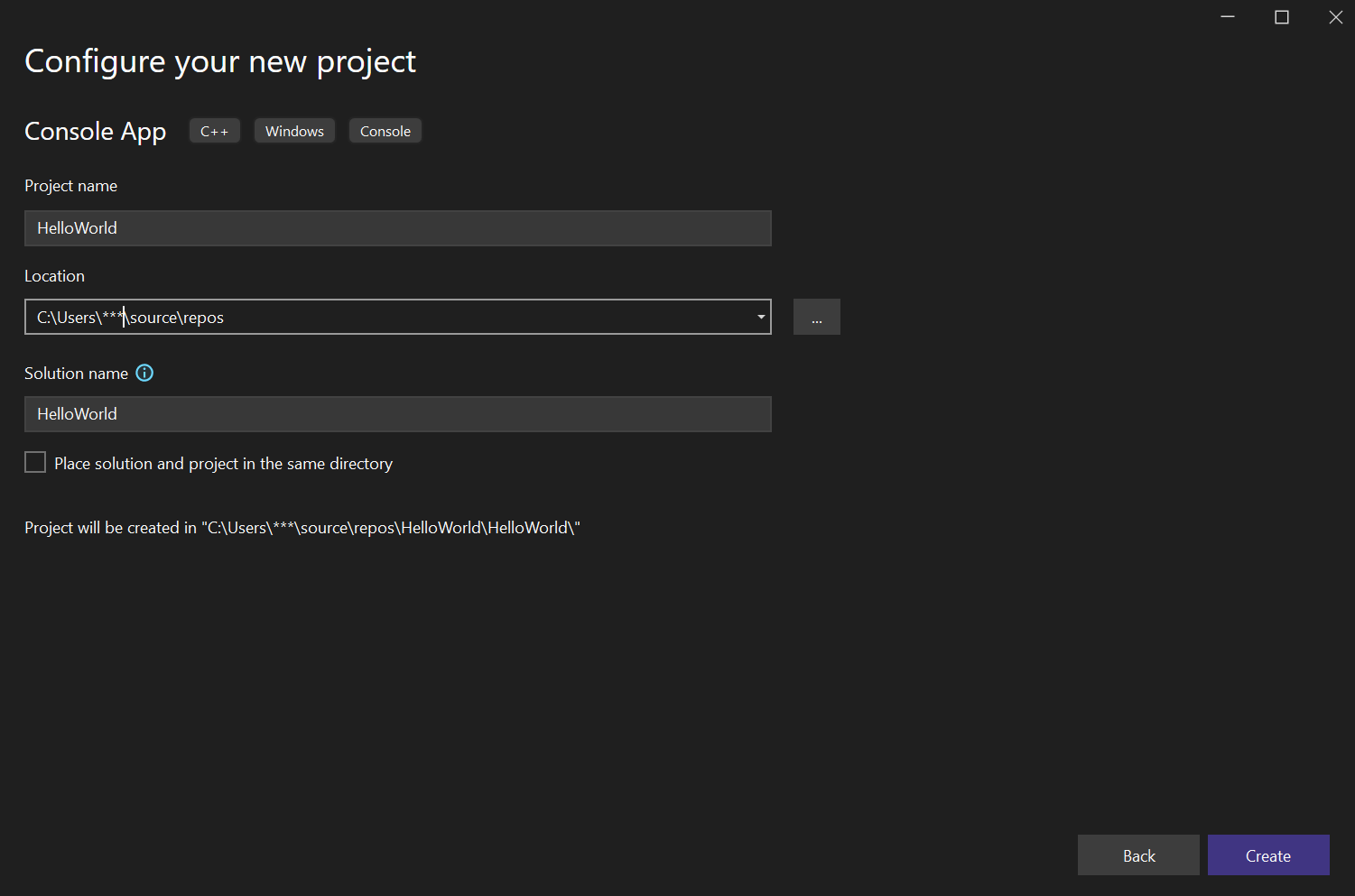
Çıktı penceresinde Hello, World! yazısını gördüyseniz ilk C++ programınız başarıyla çalışmıştır.
5. GCC veya Clang ile Derleme (Linux / Windows MSYS2)
Eğer Visual Studio kullanmıyorsanız, terminalden de aynı işlemi yapabilirsiniz.
Kodunuzu hello.cpp dosyasına kaydedin ve aşağıdaki komutu çalıştırın:
g++ -std=c++20 hello.cpp -o hello
./hello
veya Clang kullanıyorsanız:
clang++ -std=c++20 hello.cpp -o hello
./hello
Her iki durumda da program ekrana şu çıktıyı verecektir:
Hello, World!
6. Yaygın Hatalar
- Eksik noktalı virgül (;): Her komutun sonunda
;olmalı. - Yanlış tırnak karakteri: Türkçe klavyelerde
“”yerine" "kullanılmalı. - Yanlış dosya uzantısı: C++ dosyaları
.cppolarak kaydedilmelidir. - Namespace eksikliği: Eğer
using namespace std;satırı yoksacoutyerinestd::coutkullanılmalıdır.
7. TL;DR
- C++ programları main() fonksiyonundan başlar.
#include <iostream>→ giriş/çıkış kütüphanesini ekler.cout→ ekrana yazdırma işlemi yapar.- Programı Visual Studio 2022 veya GCC kullanarak çalıştırabilirsiniz.
- İlk çıktınız “Hello, World!” olduysa artık C++ yolculuğunuz resmen başladı.
İlişkili Makaleler
C++ Değişkenler, Veri Tipleri ve auto Kullanımı
C++’ta değişkenler, veri tipleri ve auto kullanımını öğrenin. Bellek yönetimi ve tip çıkarımı örneklerle anlatılıyor.
C++ Derleyici ve IDE Kurulumu (Visual Studio, GCC, Clang)
C++ geliştirme ortamını kurmayı öğrenin. Visual Studio, GCC ve Clang ile derleyici ve IDE kurulumu adım adım anlatılıyor.
C++ Fonksiyonlara Giriş: Tanımlama, Çağırma, Parametreler
C++ fonksiyonlarını öğrenin. Fonksiyon tanımlama, çağırma ve parametre kullanımıyla modüler programlama örnekleri keşfedin.
C++ Nedir? Programlamaya İlk Adım
C++ programlama diline giriş yapın. Temel kavramlar, kullanım alanları ve ilk program örnekleriyle başlangıç seviyesini öğrenin.
C++ String İşlemleri: C-Style ve std::string
C++’ta C-Style stringler ve std::string kullanımını öğrenin. Metin işleme, birleştirme ve karakter işlemleri örneklerle anlatılıyor.