Primer proyecto en C#
Primera aplicación de consola en C# con Visual Studio 2022: uso de WriteLine, ReadKey y ReadLine.
Visual Studio 2022 es uno de los entornos de desarrollo integrados (IDE) más potentes y completos de Microsoft. Con él, se pueden desarrollar aplicaciones en C#, .NET, ASP.NET Core, WPF, WinForms, Blazor, Xamarin/.NET MAUI, proyectos de juegos con Unity y muchos otros tipos de software. El asistente de creación de proyectos guía al usuario paso a paso para elegir el tipo correcto de proyecto. Como primer paso, la opción más adecuada para aprender los fundamentos de la programación es crear un proyecto de Consola.
Crear un nuevo proyecto de Consola
Abra Visual Studio 2022 y seleccione en el menú File → New → Project.
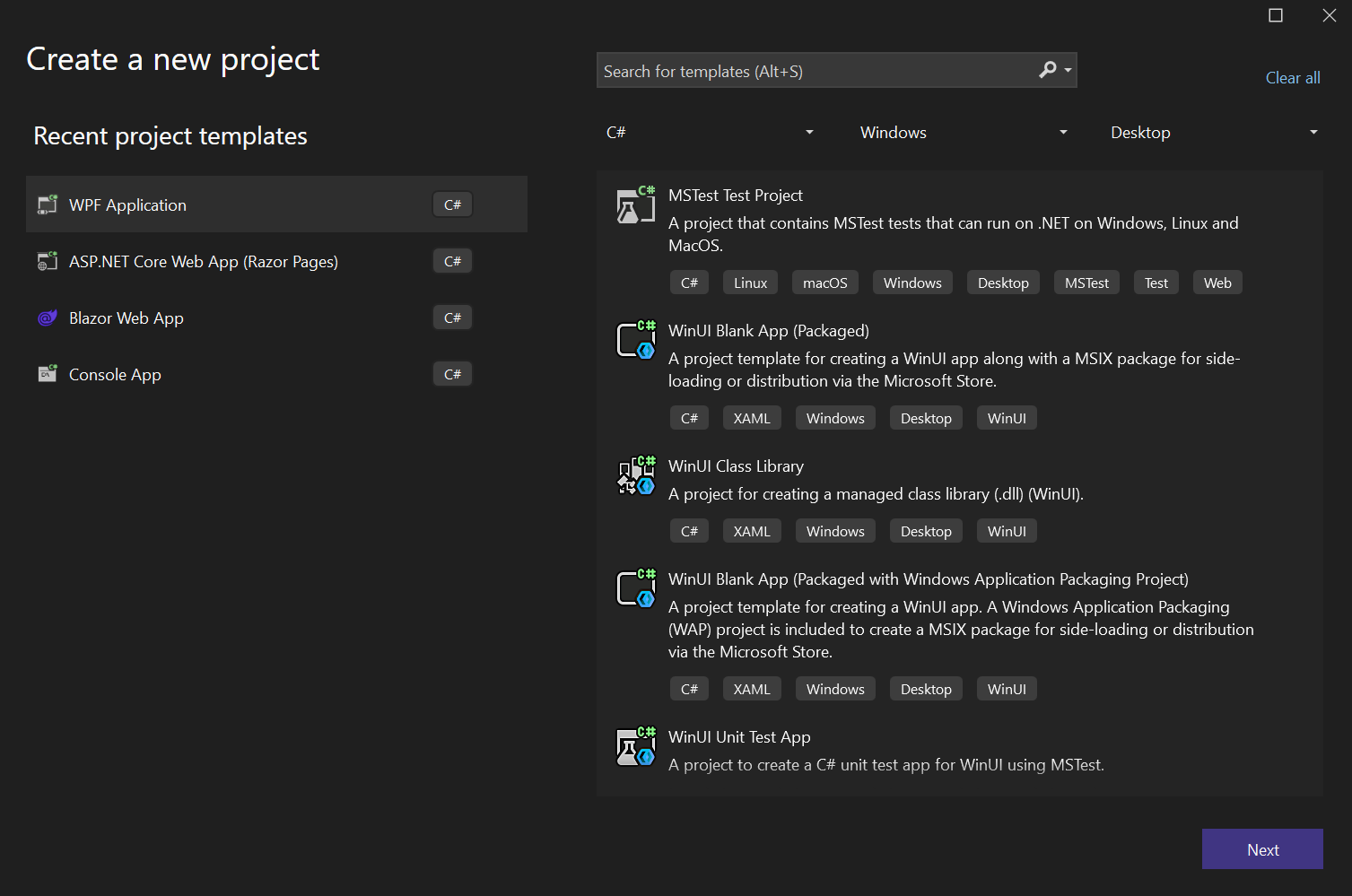
En la ventana que aparece, escriba Console App en el cuadro de búsqueda y seleccione la plantilla Console App (.NET 6/7/8).
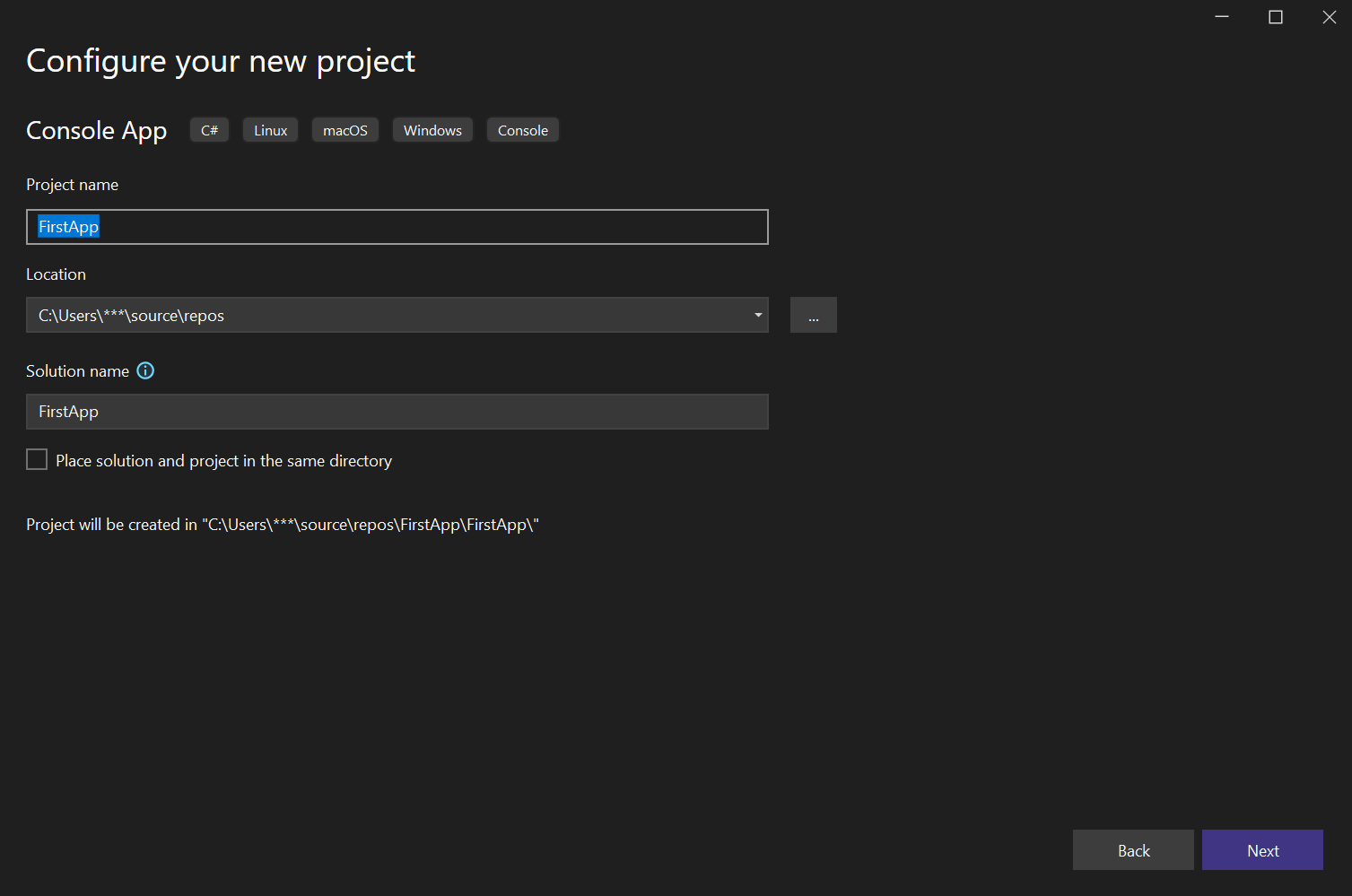
Asigne al proyecto el nombre FirstApp y haga clic en Create.
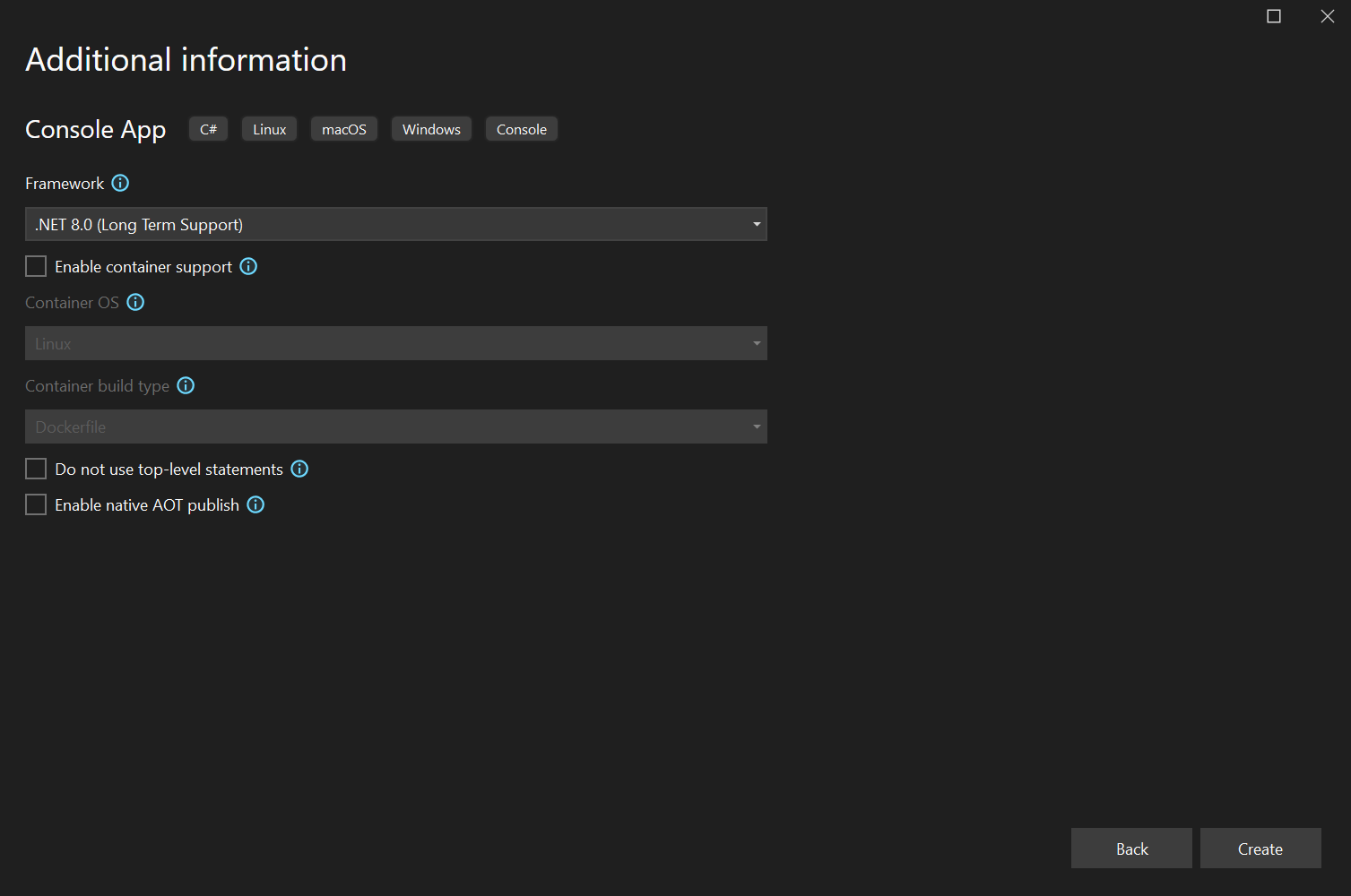
Al crear el proyecto, seleccionar .NET 8.0 (Long Term Support) le permite beneficiarse de la última versión de .NET con soporte de actualizaciones a largo plazo.
Archivo Program.cs
Cuando se crea el proyecto, Visual Studio genera automáticamente un archivo Program.cs. Su contenido es el siguiente:
using System;

class Program
{
    static void Main()
    {
        Console.WriteLine("¡Mi primera aplicación de consola!");
    }
}
Console.WriteLine()escribe texto en la consola.Console.ReadKey()espera una tecla para que el programa no se cierre inmediatamente.argsrepresenta los valores pasados al programa desde la línea de comandos. Por ejemplo, si escribeFirstApp.exe archivo.txt, el valor "archivo.txt" se puede obtener comoargs[0].
Nota: En las versiones recientes de .NET,
el archivo Program.cs puede utilizar
top-level statements.
En este ejemplo se utiliza el método clásico
Main para facilitar la comprensión
de la estructura del programa.
Ejecutar el programa
En el menú, seleccione Debug → Start Without Debugging (o presione Ctrl + F5). En la ventana de la consola verá la siguiente salida:
¡Mi primera aplicación de consola!
El programa permanecerá abierto hasta que presione una tecla.
Uso de ReadLine
Si utiliza Console.ReadLine(), el programa esperará a que escriba un texto. Cuando el usuario escriba algo y pulse Enter, ese texto se devolverá como una cadena.
Console.Write("Ingrese un número: ");
int number = int.Parse(Console.ReadLine());

if (number > 0)
{
    Console.WriteLine("El número es positivo.");
}
else
{
    Console.WriteLine("El número no es positivo.");
}
Resumen
En esta etapa, ha escrito su primera aplicación de consola con Visual Studio 2022. Ha aprendido los conceptos básicos de la interacción con la consola utilizando WriteLine, ReadKey y ReadLine. El siguiente paso será aprender sobre variables y tipos de datos.
Artículos relacionados
Comandos de consola en C#
Aprende a trabajar con aplicaciones de consola en C#, mostrando mensajes, leyendo entradas del usuario y formateando la salida.
Introducción a C# y al ecosistema .NET
C# es un lenguaje moderno, seguro y orientado a objetos. Con el ecosistema .NET es posible desarrollar aplicaciones web, móviles, de escritorio y juegos.