Premier projet C#
Première application console en C# avec Visual Studio 2022 : utilisation de WriteLine, ReadKey et ReadLine.
Visual Studio 2022 est l’un des environnements de développement intégrés (IDE) les plus puissants et complets de Microsoft. Il permet de créer des applications en C#, .NET, ASP.NET Core, WPF, WinForms, Blazor, Xamarin/.NET MAUI, des projets de jeux Unity et bien d’autres encore. L’assistant de création de projet guide l’utilisateur pas à pas pour choisir le bon type de projet. Comme première étape, le choix le plus adapté pour découvrir les bases de la programmation est de créer un projet Console.
Créer un nouveau projet Console
Ouvrez Visual Studio 2022 et sélectionnez dans le menu File → New → Project.
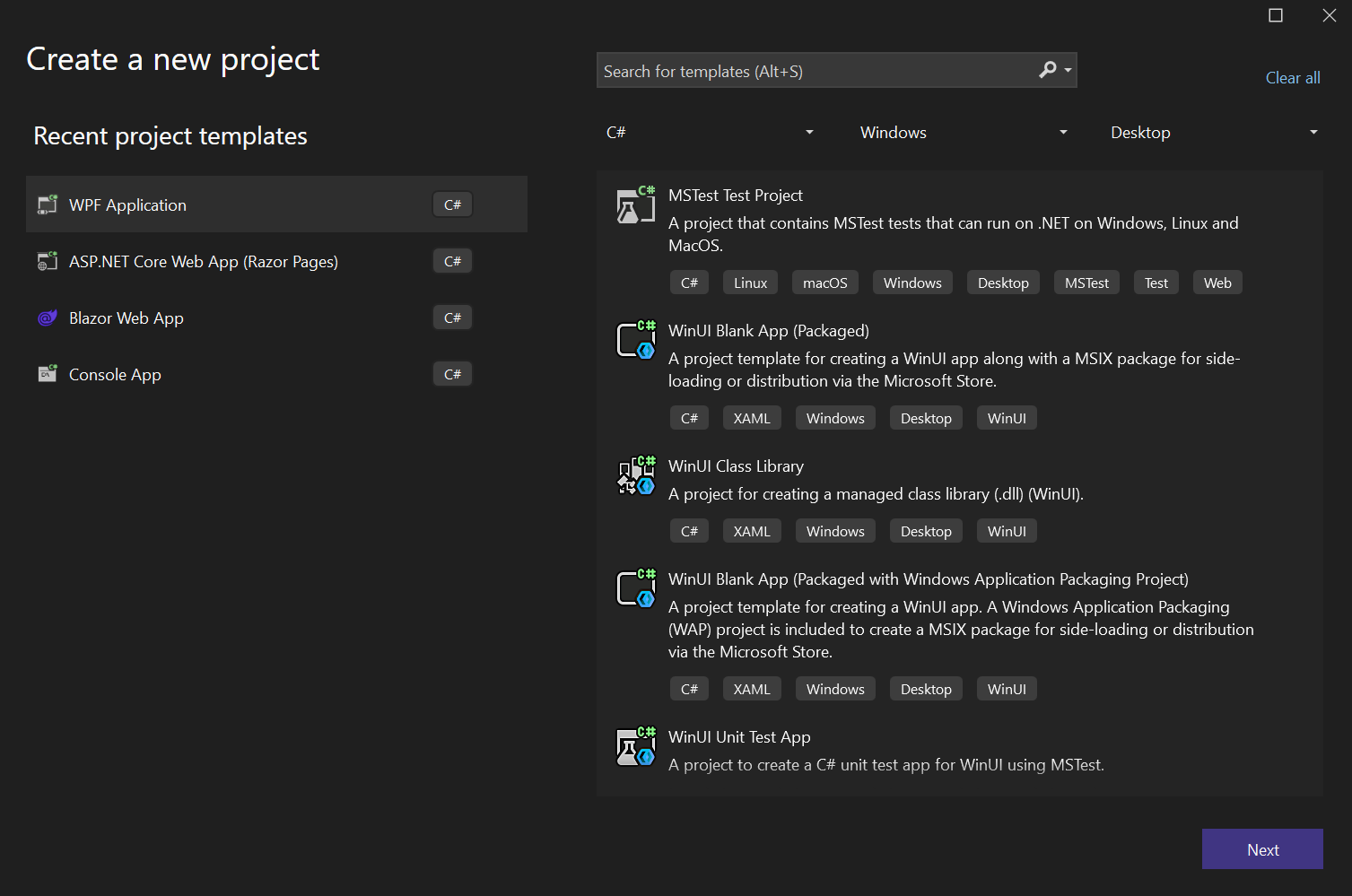
Dans la fenêtre qui s’ouvre, tapez Console App dans la barre de recherche et sélectionnez le modèle Console App (.NET 6/7/8).
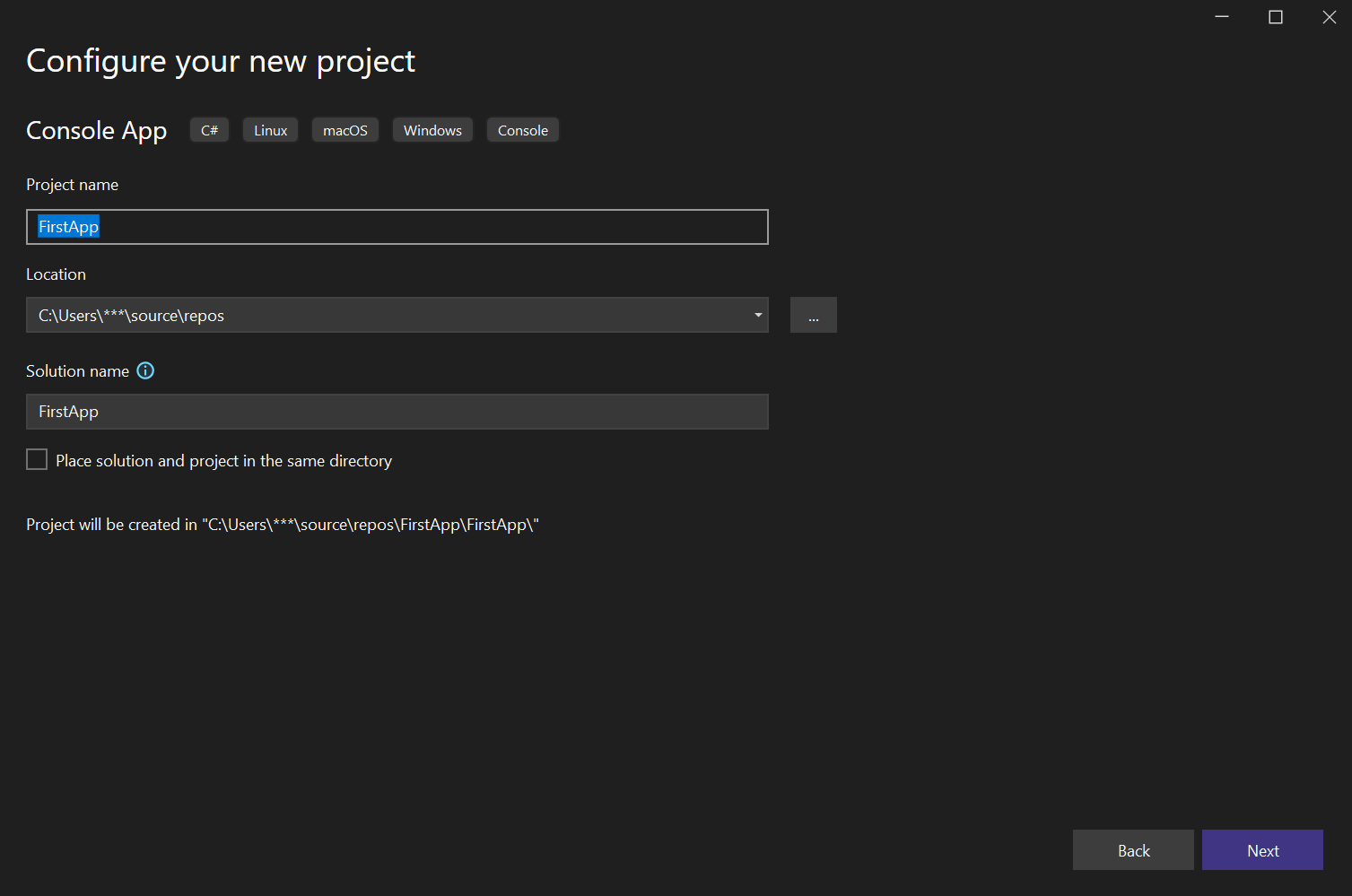
Donnez au projet le nom FirstApp et cliquez sur Create.
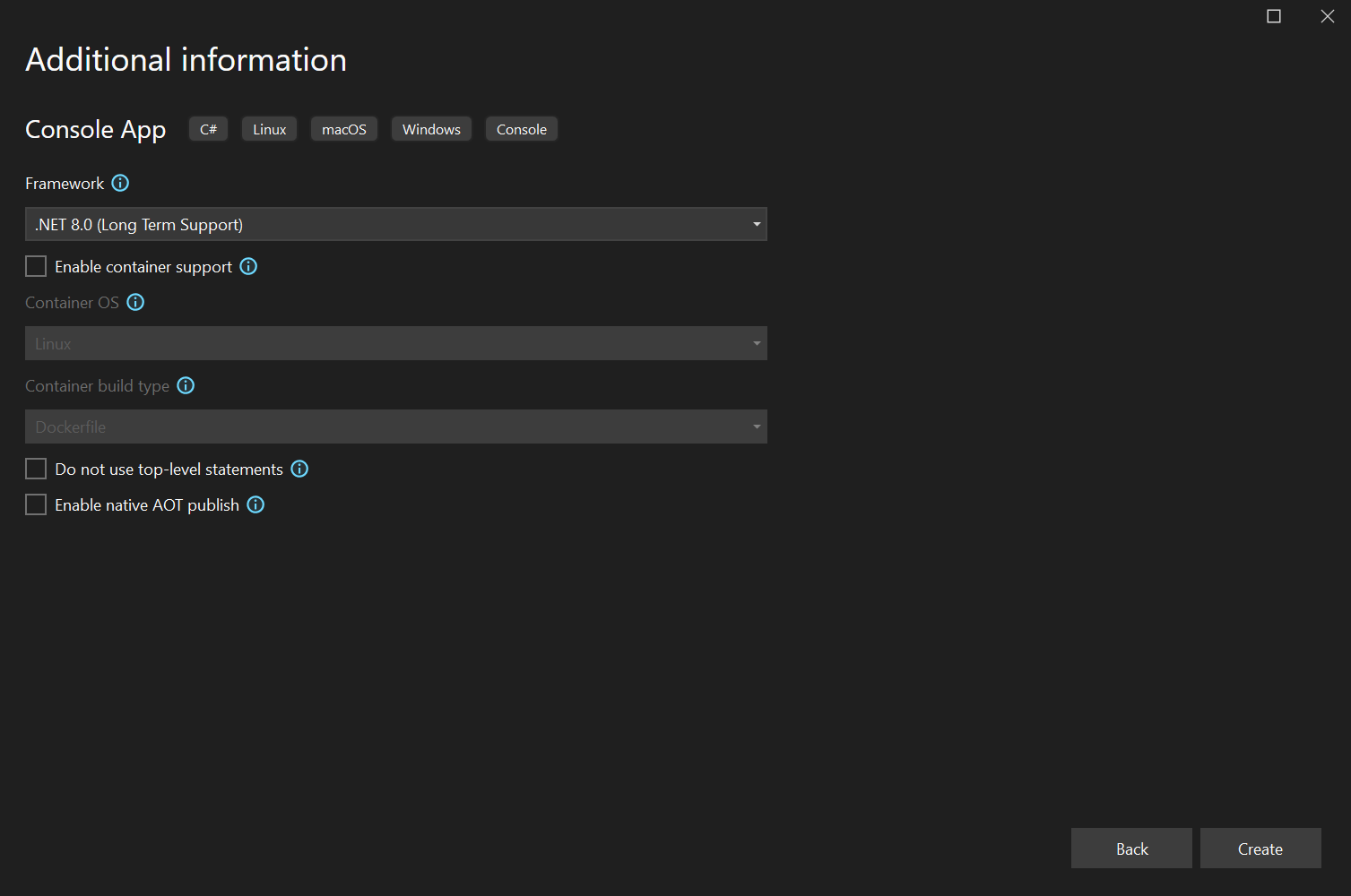
Lors de la création du projet, choisir .NET 8.0 (Long Term Support) vous permet de bénéficier de la dernière version de .NET avec un support de mise à jour à long terme.
Fichier Program.cs
Lorsque le projet est créé, Visual Studio génère automatiquement un fichier Program.cs. Son contenu est le suivant :
using System;

class Program
{
    static void Main()
    {
        Console.WriteLine("Ma première application console !");
    }
}
Console.WriteLine()écrit du texte dans la console.Console.ReadKey()attend une touche pour que le programme ne se ferme pas immédiatement.argsreprésente les valeurs transmises au programme depuis la ligne de commande. Par exemple, si vous tapezFirstApp.exe fichier.txt, la valeur "fichier.txt" sera accessible viaargs[0].
Remarque : Dans les versions récentes de .NET,
le fichier Program.cs peut utiliser
les top-level statements.
Dans cet exemple, la méthode classique
Main est utilisée afin de mieux illustrer
la structure du programme.
Exécuter le programme
Dans le menu, sélectionnez Debug → Start Without Debugging (ou appuyez sur Ctrl + F5). Dans la fenêtre console, vous verrez la sortie suivante :
Ma première application console !
Le programme reste ouvert jusqu’à ce que vous appuyiez sur une touche.
Utilisation de ReadLine
Si vous utilisez Console.ReadLine(), le programme attend que vous saisissiez du texte. Lorsque l’utilisateur écrit quelque chose et appuie sur Entrée, ce texte est renvoyé sous forme de chaîne.
Console.Write("Entrez votre prénom: ");
string firstName = Console.ReadLine();

Console.Write("Entrez votre nom: ");
string lastName = Console.ReadLine();

Console.WriteLine($"Bonjour {firstName} {lastName} !");
Résumé
À ce stade, vous avez écrit votre première application console avec Visual Studio 2022. Vous avez appris les bases de l’interaction avec la console grâce à WriteLine, ReadKey et ReadLine. L’étape suivante porte sur les variables et les types de données.
Articles connexes
Commandes de console en C#
Apprenez à utiliser la console en C# pour afficher des messages, lire les entrées utilisateur et formater le texte.
Introduction à C# et à l’écosystème .NET
C# est un langage moderne, sûr et orienté objet. Avec l’écosystème .NET, il est possible de développer des applications web, mobiles, de bureau et des jeux.