Erstes C#-Projekt
Erste Konsolenanwendung in C# mit Visual Studio 2022: Verwendung von WriteLine, ReadKey und ReadLine.
Visual Studio 2022 ist eine der leistungsstärksten und umfassendsten IDEs von Microsoft. Damit lassen sich Anwendungen in C#, .NET, ASP.NET Core, WPF, WinForms, Blazor, Xamarin/.NET MAUI, Unity-Spieleprojekte und viele weitere Typen entwickeln. Der Projektassistent unterstützt den Benutzer dabei, Schritt für Schritt den richtigen Projekttyp auszuwählen. Als ersten Schritt empfiehlt es sich, zur Einführung in die Grundlagen ein Konsolenprojekt zu erstellen.
Ein neues Konsolenprojekt erstellen
Öffnen Sie Visual Studio 2022 und wählen Sie im Menü File → New → Project.
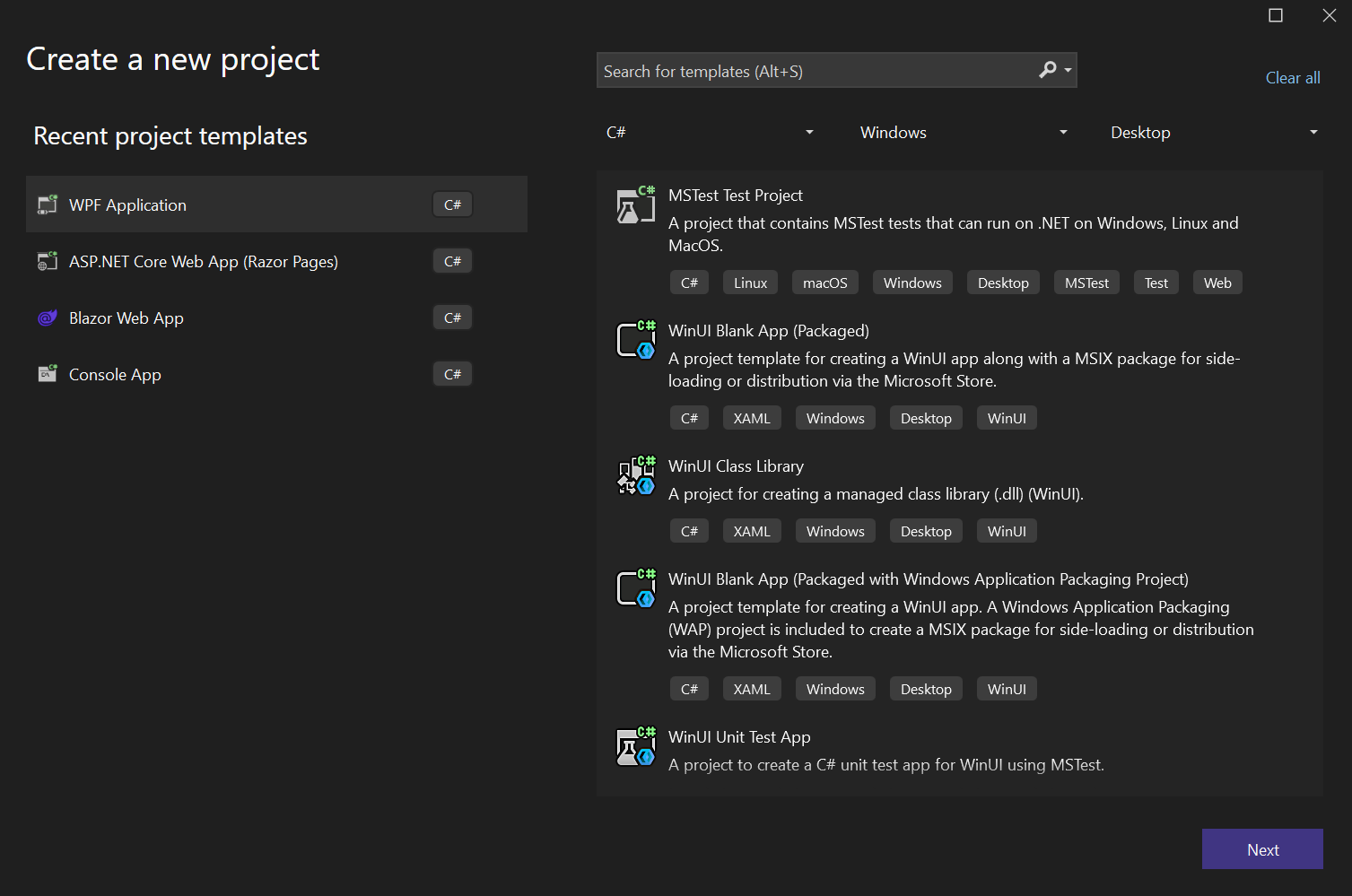
Geben Sie im angezeigten Fenster im Suchfeld Console App ein und wählen Sie die Vorlage Console App (.NET 6/7/8) aus.
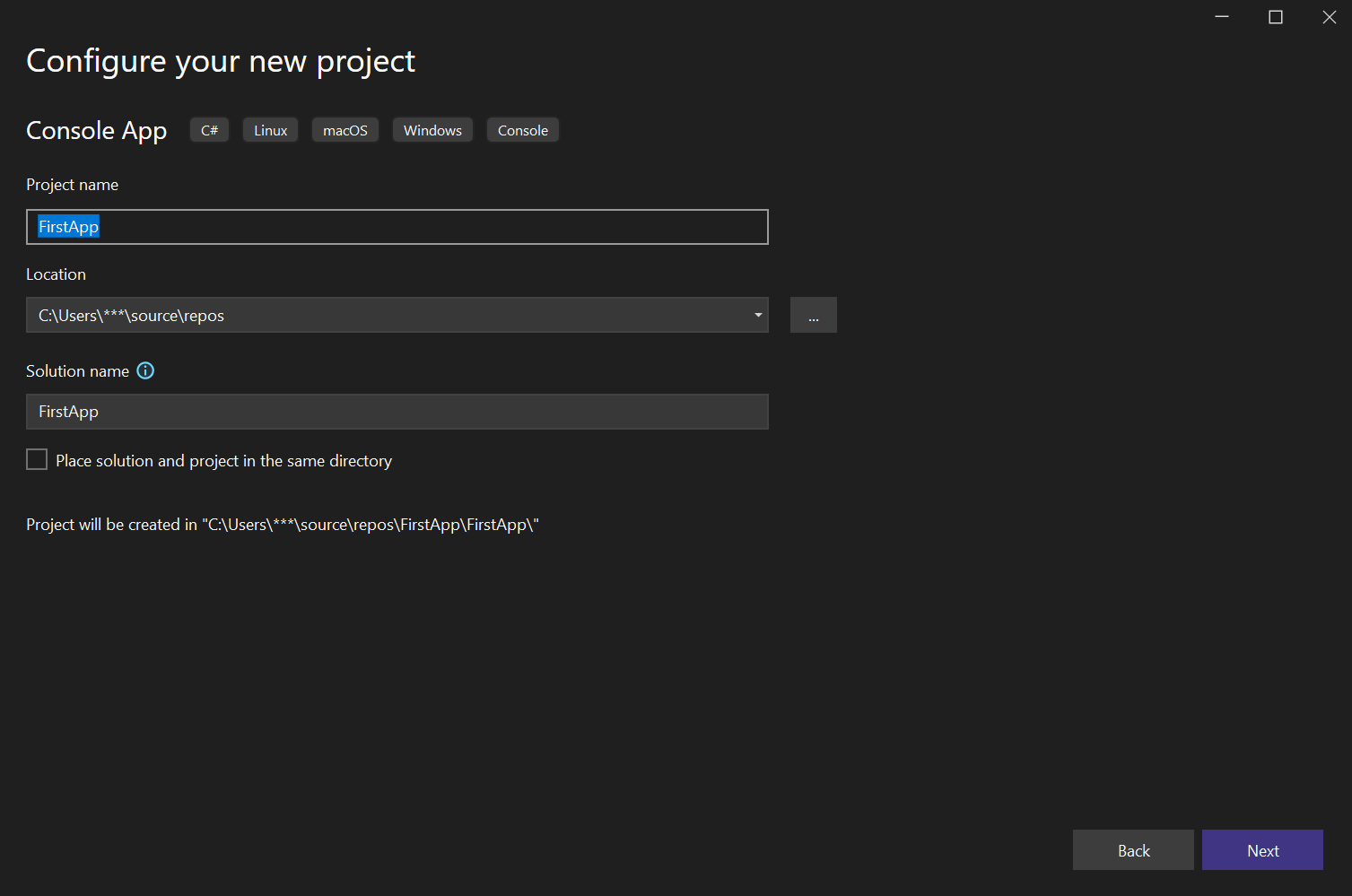
Legen Sie den Projektnamen auf FirstApp fest und klicken Sie auf Create.
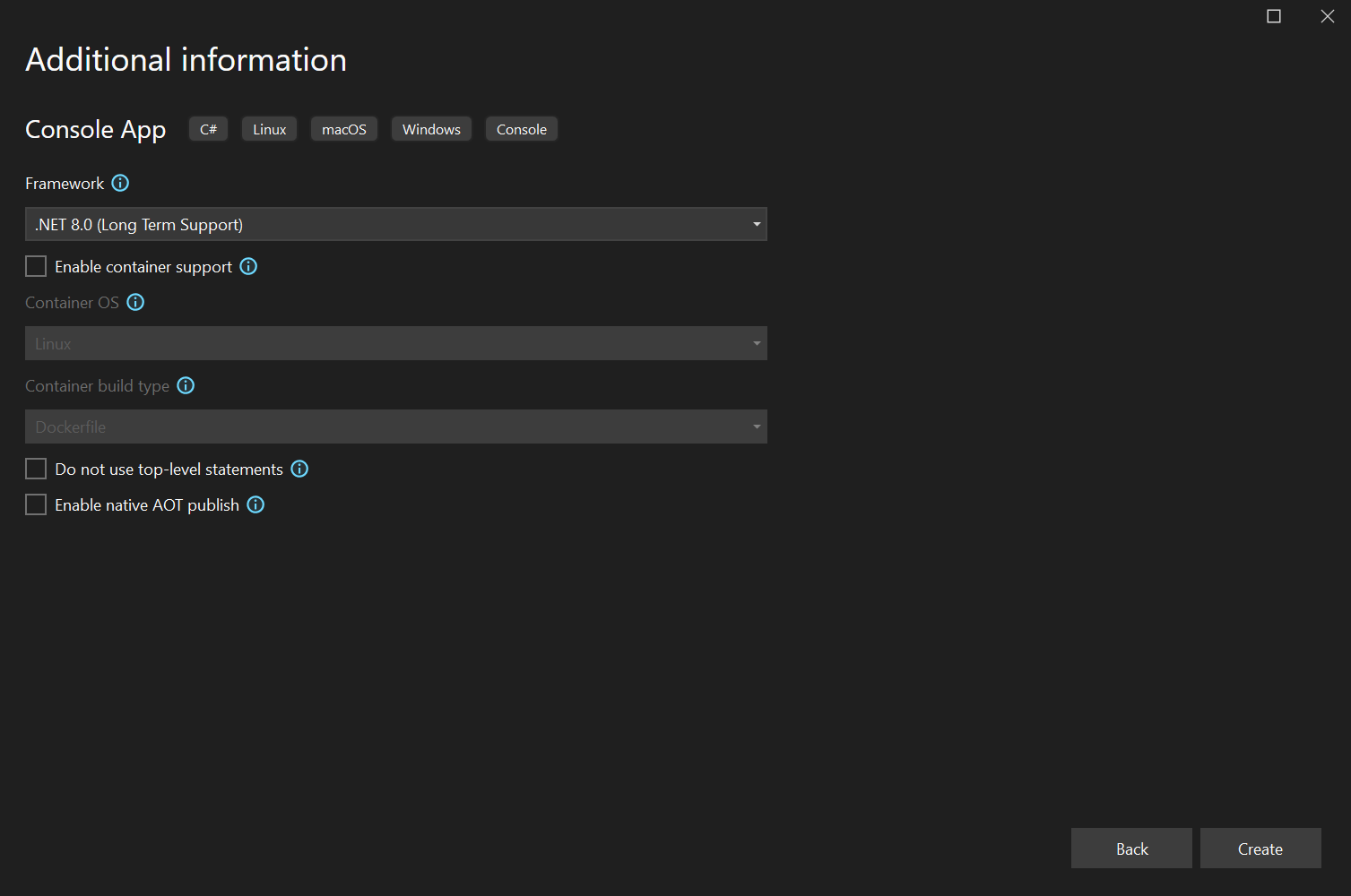
Wenn Sie das Projekt erstellen, sollten Sie .NET 8.0 (Long Term Support) auswählen, um von der neuesten Version mit langfristigem Support zu profitieren.
Program.cs-Datei
Beim Erstellen des Projekts generiert Visual Studio automatisch eine Program.cs-Datei. Ihr Inhalt sieht wie folgt aus:
using System;

class Program
{
    static void Main()
    {
        Console.WriteLine("Meine erste Konsolenanwendung!");
    }
}
Console.WriteLine()gibt Text in der Konsole aus.Console.ReadKey()wartet auf einen Tastendruck, damit sich das Programm nicht sofort schließt.argsrepräsentiert Werte, die über die Kommandozeile an das Programm übergeben werden. Wenn Sie z. B.FirstApp.exe datei.txteingeben, kann der Wert "datei.txt" alsargs[0]abgerufen werden.
Hinweis: In aktuellen .NET-Versionen
kann die Datei Program.cs
Top-Level Statements verwenden.
In diesem Beispiel wird bewusst die klassische
Main-Methode genutzt,
um den Programmablauf besser zu erklären.
Das Programm ausführen
Wählen Sie im Menü Debug → Start Without Debugging (oder drücken Sie Strg + F5). Im Konsolenfenster sehen Sie die folgende Ausgabe:
Meine erste Konsolenanwendung!
Das Programm bleibt geöffnet, bis Sie eine Taste drücken.
Verwendung von ReadLine
Wenn Sie Console.ReadLine() verwenden, wartet das Programm darauf, dass Sie einen Text eingeben. Sobald der Benutzer etwas schreibt und Enter drückt, wird dieser Text als String zurückgegeben.
Console.Write("Geben Sie Ihren Namen ein: ");
string name = Console.ReadLine();

Console.Write("Geben Sie Ihre Stadt ein: ");
string city = Console.ReadLine();

Console.WriteLine($"Hallo {name} aus {city}!");
Zusammenfassung
An diesem Punkt haben Sie Ihre erste Konsolenanwendung mit Visual Studio 2022 geschrieben. Sie haben die Grundlagen der Konsoleninteraktion mit WriteLine, ReadKey und ReadLine gelernt. Als Nächstes befassen Sie sich mit Variablen und Datentypen.
Ähnliche Artikel
C# Konsolenbefehle
Lernen Sie den Umgang mit der C#-Konsole: Ausgaben schreiben, Benutzereingaben lesen und Text richtig formatieren.
Einführung in C# und das .NET-Ökosystem
C# ist eine moderne, sichere und objektorientierte Sprache. Mit dem .NET-Ökosystem lassen sich Web-, Mobile-, Desktop- und Spieleanwendungen entwickeln.